だれもが知ってる国民的人気のアンパンマンを描きました
描いた経過をお伝えします。
あなたはアンパンマンを描いたことがありますか?
子供の頃に保育園や自宅で描いたことあるよ!
塗り絵用ノートにクレヨンや色鉛筆を使って色を付けたことがあるよ!
そんな声が聞えてきそうですね。
僕は今回、初めてでした。
ネットで検索してモデルになる絵を探し、それを見本に描きました。
なぜアンパンマンを描こうと思ったか!
絵に色を付けるのが簡単そうなキャラクターだと思ったからです。
あと単純にアンパンマンか好きだからです。
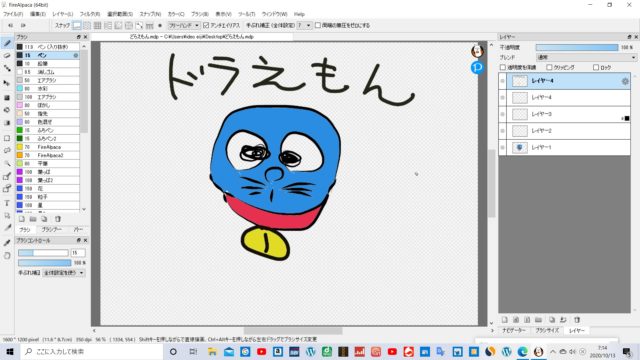
僕は今回も無料ペイントソフト「ファイアアルパカ」を使っています。
興味がある方はこちら ⇒ 「ファイアアルパカ」 https://firealpaca.com/(初心者用)
ワンランク上のソフトに興味ある方はこちら ⇒ 「クリップスタジオ」 CLIP STUDIO PAINT EX (初心者から上級者まで)
まだこのソフトを使いこなすことが難しく、勉強中です。
色の付け方の練習をしたいのが目的の1つでした。
絵を描くときの環境
パソコン DELL 15インチ
板タブ メーカー XP-PEN 5千円くらいのリーズナブルな物です。
ちなみにこのサイト運営に関する環境は
レンタルサーバー ロリポップ!
独自ドメイン MuuMuu Domain!
有料テーマ JIN(ジン)|真の使いやすさを追求したWordPressテーマ (jin-theme.com)
イラスト書き方の手順
下書き
始めに下書きを描いていきました。
あなたは絵を描くときどこから描き始めますか?
ぼくは顔の中心部からです。
今回はアンパンマンの 鼻 → 口 → 目 → 顔の輪郭という順番でした。
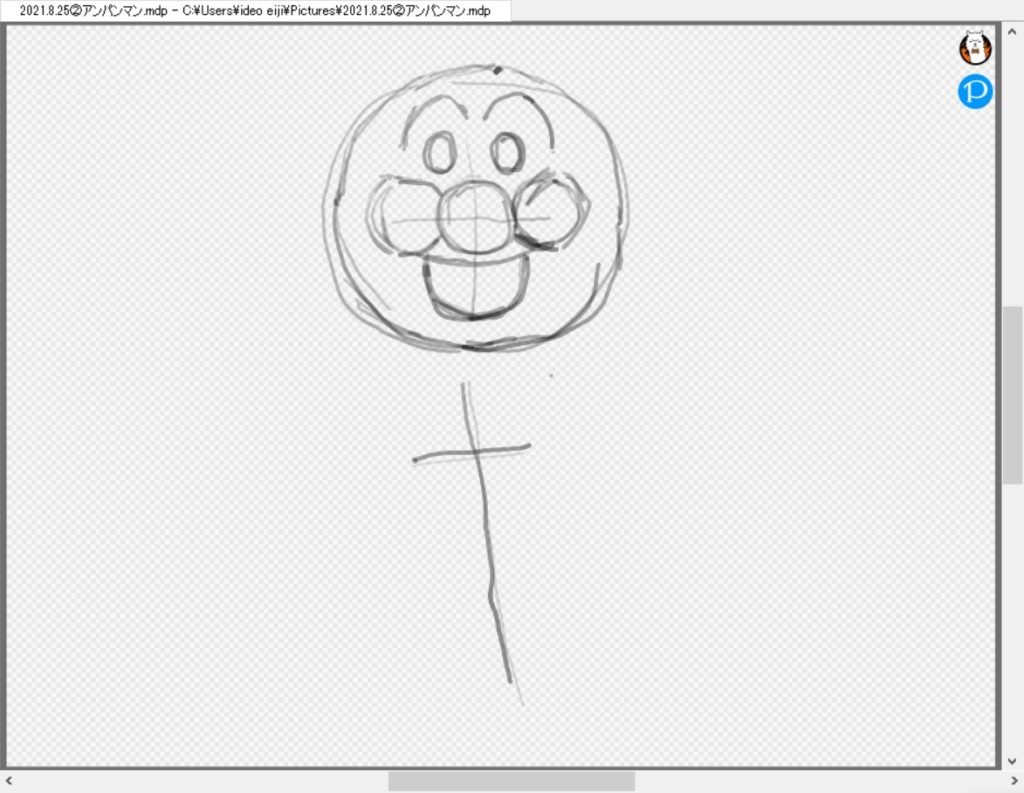
次に
腕 → 胴体 → 足 → マント という順番です。
これで下書きは完成です。
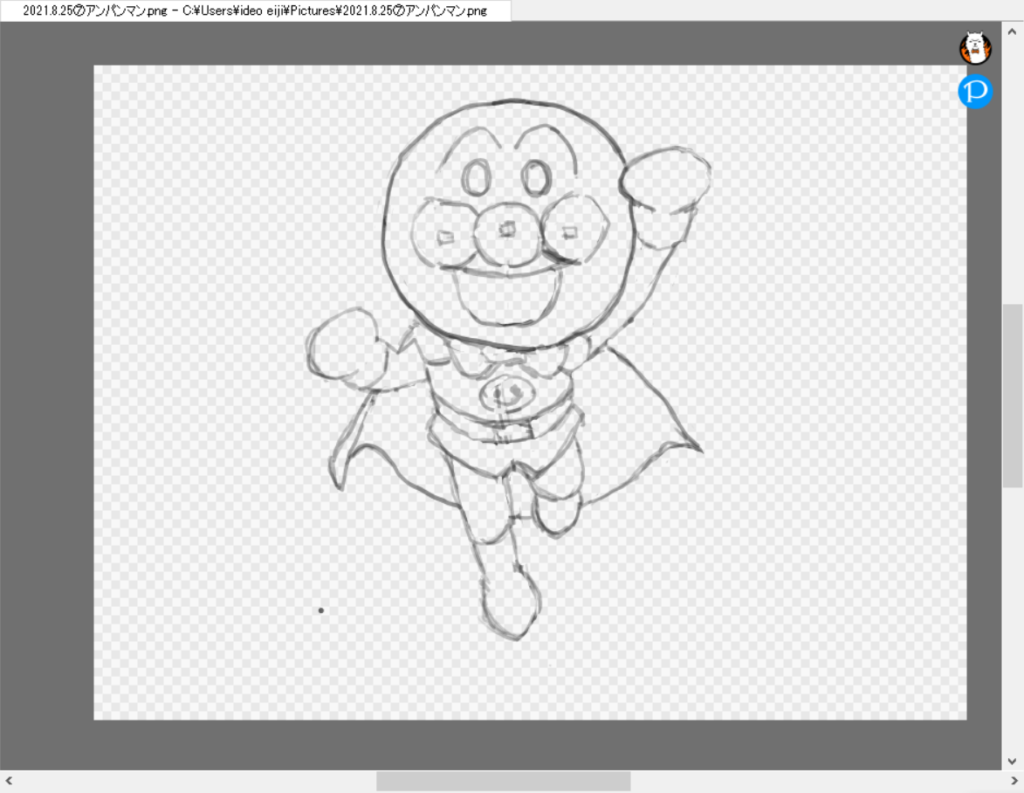
彩色
ここから色を付けていきます。
今までは画用紙に色鉛筆を変えながら色を付けていく様なやり方でかいてました。
これは手を沢山動かす必要があります。
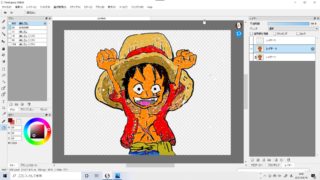
今回はペイントソフトの中にある色付け機能で「バケツ」があります。これを使いました。
※ 本名は調べてません。 バケツの形をしたマークの機能なので僕は勝手に「バケツ」と呼んでいます。
この「バケツ」はどういう機能かというと
バケツマークをドラッグしてある枠の中に持っていき、ドロップすればその枠の中でけ一瞬で色が付くという画期的なきのうです。
例えば、線で丸を書いたとします。 (この時、線と線に隙間があっては機能しません。)
隙間なく描いた丸の中へバケツをドロップ&ドロップするとその丸には前もって設定しておいた色が付きます。
この機能を使うのは初めてだったので、ググったり、YouTubeで検索して参考なる動画をみて調べながら色を付けていきました。
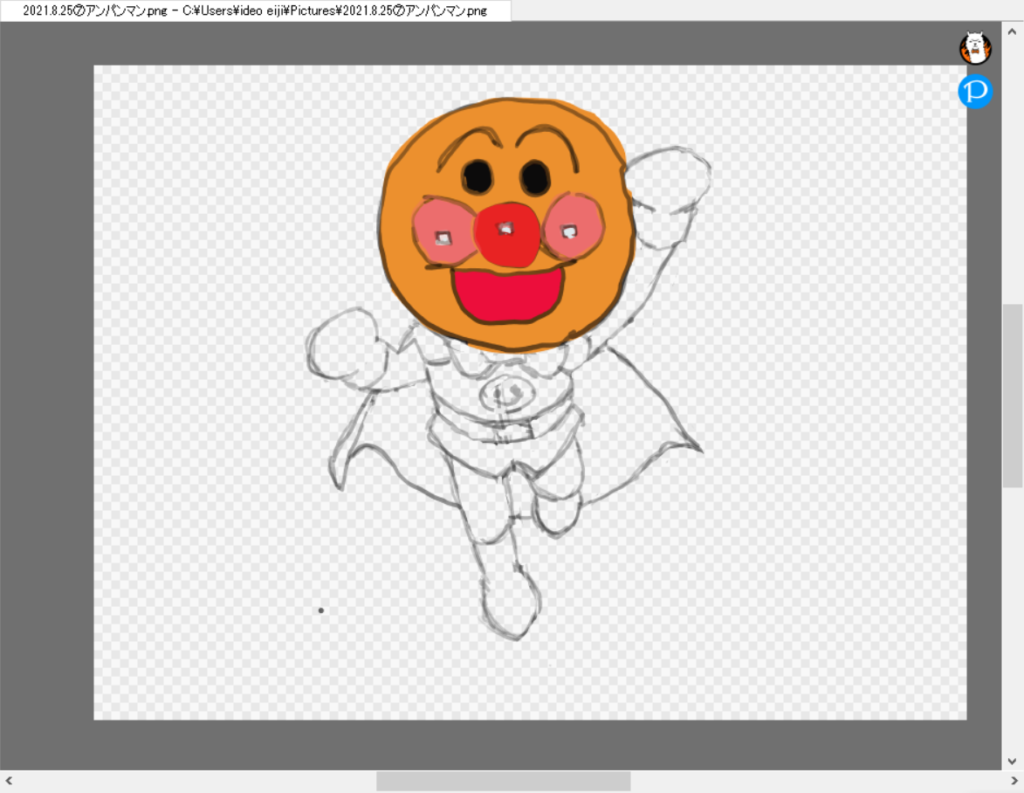
まだ使い慣れないですけど、色付けがとでも簡単なので時短になりますね。
あと色の変更もスムーズなのでストレスも無く楽しいです。

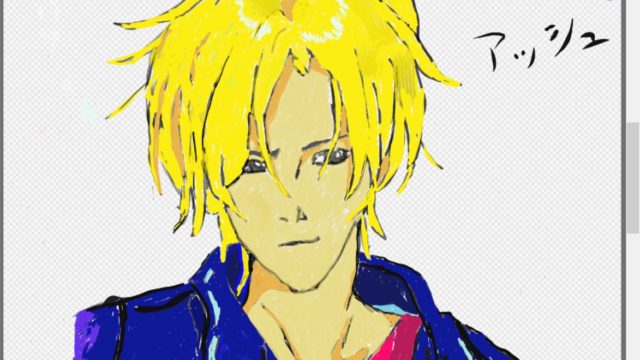
絵としての完成度は低いですが、何とか仕上がりました。
アンパンマンに見えますか?
僕的には上手く描けたと思います。
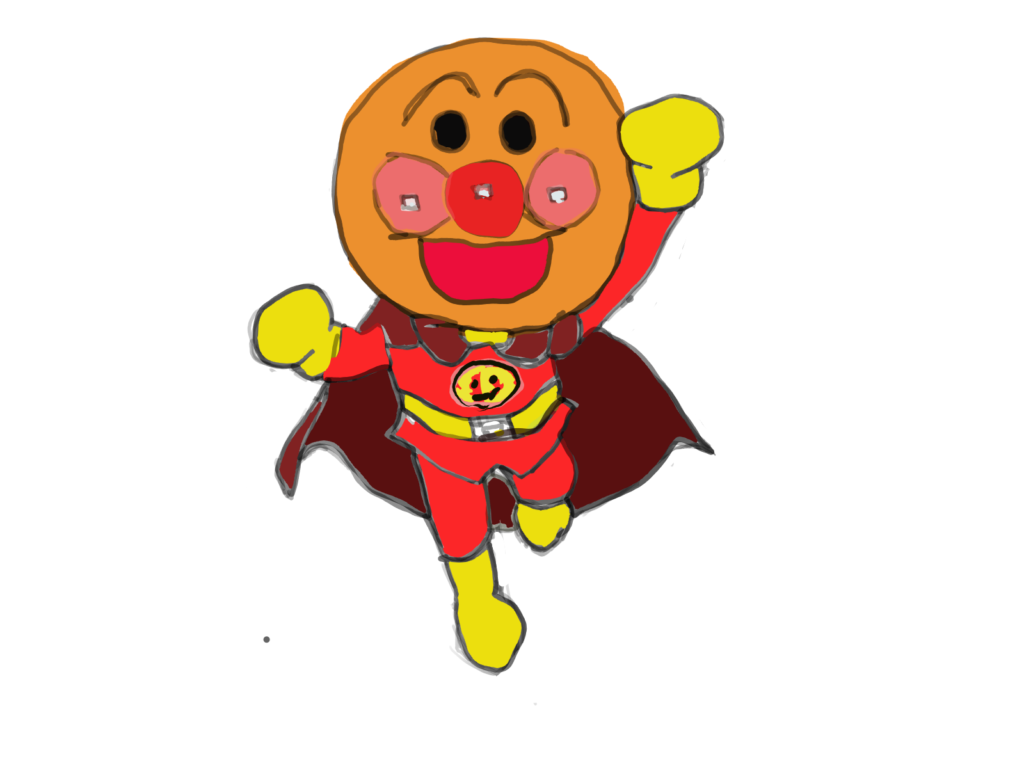
描いてみた感想
今回は「バケツ」を使っての色付けの練習が主な目的でした。
上手くいかなくて苦戦した場面もありましたが、やり方が分かったり実践出来たのは本当に良かったです。
次につながる良い経験でした。また色んな物を描いてみたいですね。
今、イラストが気になっている。または今後イラストをペイントソフトを使ってパソコンで描いてみたいという方にこの記事が少しでも参考になれば嬉しいです。
イラストの題材としてアニメや漫画は身近にあった方が良いかもしれませんね。
興味がある方はこちらもどうぞ。
アニメのグッズに興味ある方 アニメのコラボグッズならAMNIBUS
今回はこれまでとなります。
あなたがイラストを描いて楽しい時間を過ごせることを願っています。
ありがとうございました。