オンラインヨガ SOELU(ソエル)「30日100円」トライアルの「解約」と「退会」のやり方を知りたい!
「解約」と「退会」の違いは何?
手続き方法は難しいのかな?

この様な疑問にお答えします!
「解約」と「退会」の違いは?
有料会員 ⇒ 無料会員へ
※ 「無料会員」とは・・・月会費等の料金は掛かりません。会員としてあなたの情報は残ります。マイページへログインして「レッスン履歴」や「レッスンスケジュール」などを見たりできます。ソエルから「メルマガ」や「キャンペーン情報」なども配信されます。また、有料会員へ戻りたい時は簡単な手続きで変更できます。
有料会員 ⇒ 会員では無くなります。
今後、有料会員へ戻ることを視野に入れている方へは「解約」をお勧めします!
完全にソエルの会員を辞めたい方へは「退会」をお勧めします!
「解約手続き」の方法
スマートフォンの場合
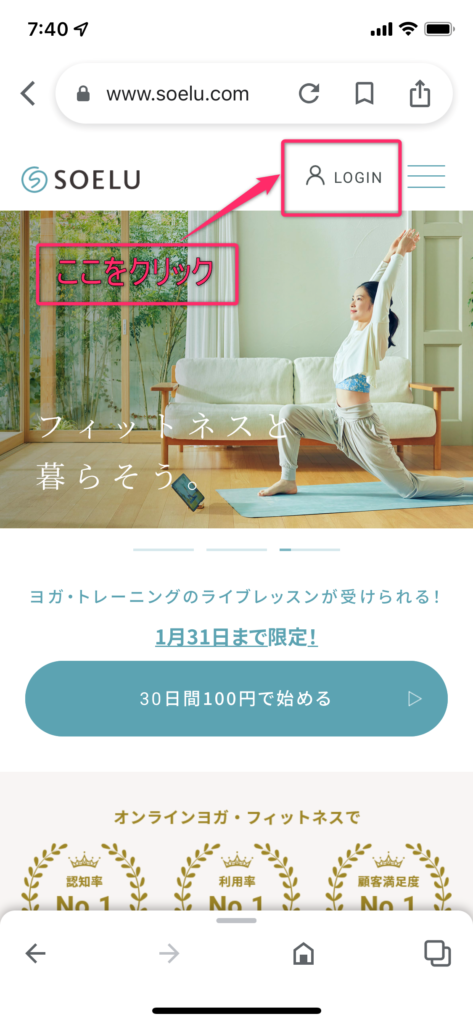
① SOELU(ソエル)公式ホームページへアクセスします。 [https://www.soelu.com ] ※ 他のURLでも構いません。ログインできればOKです。
② 画面右上の「LOGIN」をクリックします。
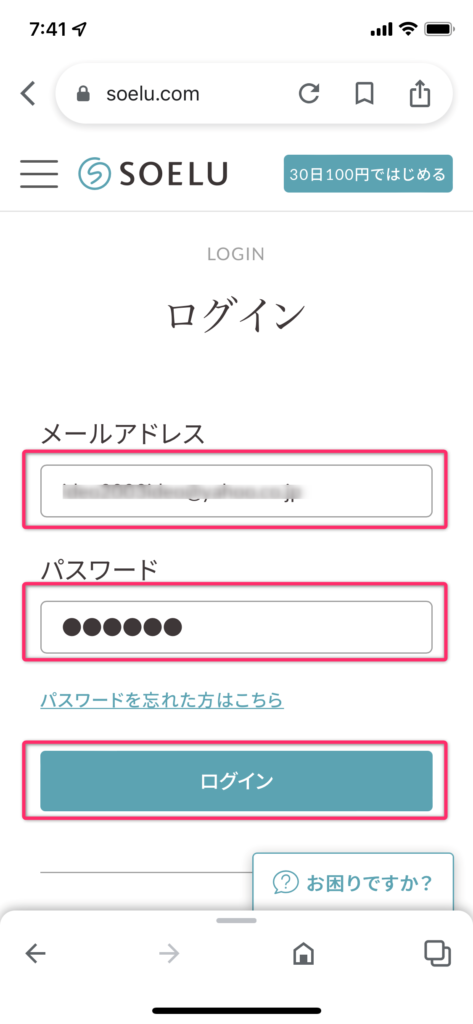
③ 「メールアドレス」・「パスワード」を入力して「ログイン」をクリックします。
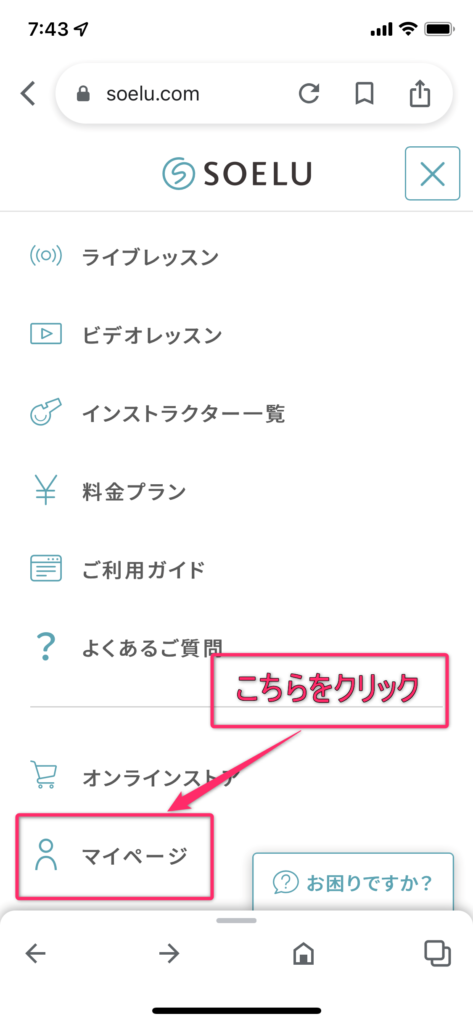
④ 「メニュー」をクリックします。

⑤ メニュー画面から下方にある「マイページ」をクリックします。
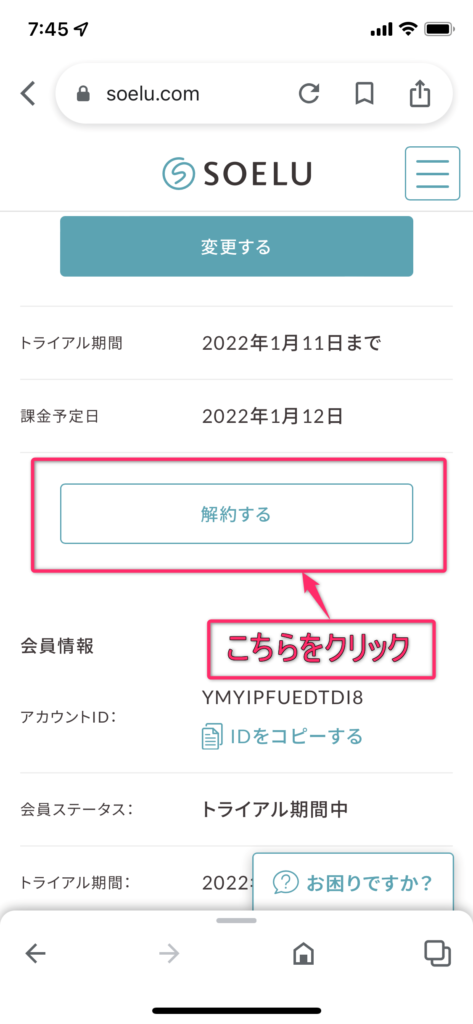
⑥ マイページ画面を下にスクロールして「解約する」をクリックします。
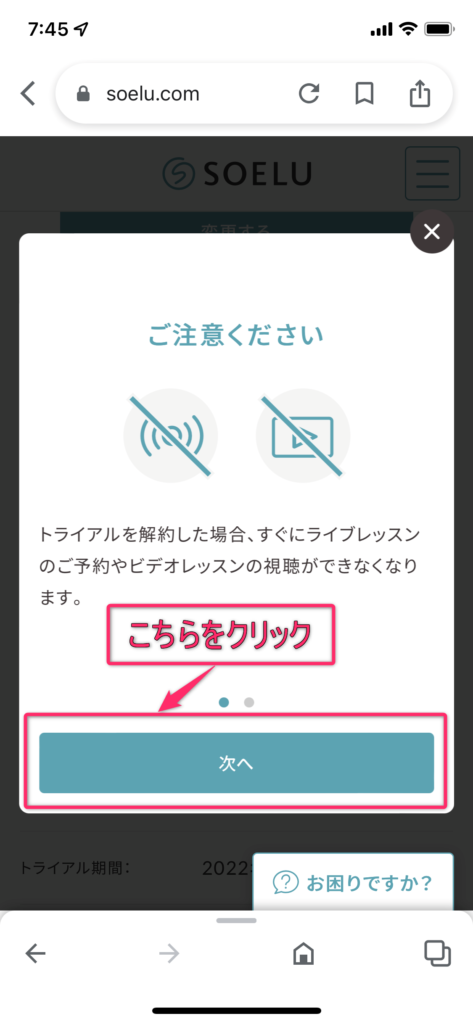
⑦ 「次へ」をクリックします。
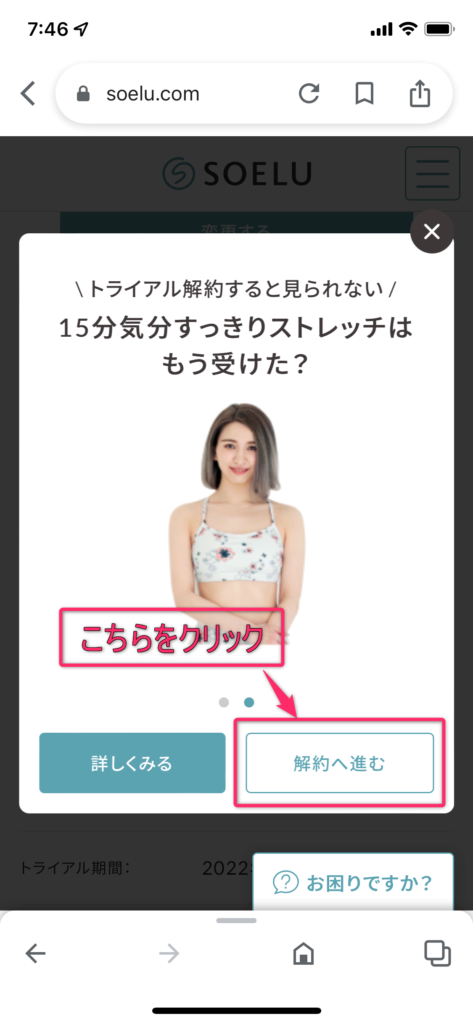
⑧ 「解約へ進む」をクリックします。
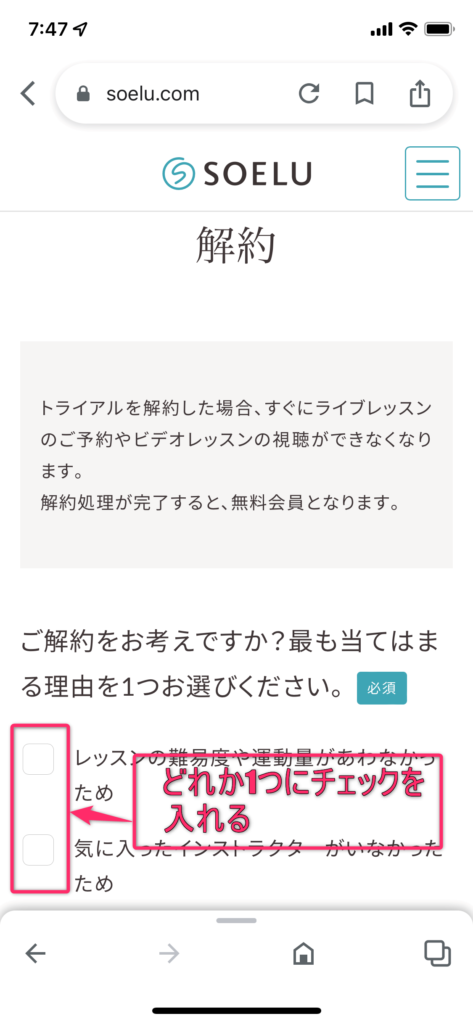
⑨ あなたが思う解約の理由に当てはまるものを1つ選んで「チェック」を入れます。
⑩ ソエルを利用中に「気になった点や欲しいと感じた機能」などがあれば入力します。
特になければ「特になし」など自由に
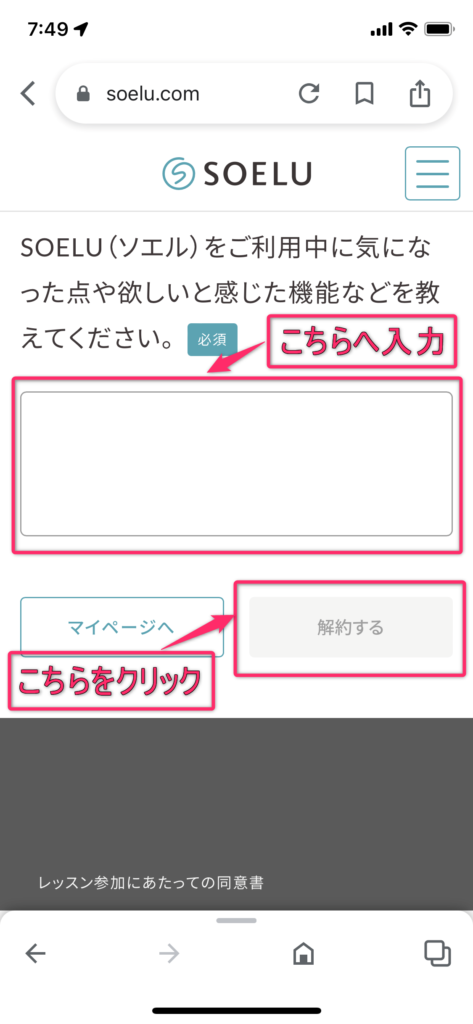
これで「解約」の基本的な手続きは完了となります。
パソコンの場合
① SOELU(ソエル)公式ホームページへアクセスします。 [https://www.soelu.com ] ※ 他のURLでも構いません。ログインできればOKです。
② 画面右上の「LOGIN」をクリックします。

③ ログイン画面が出たら、「メールアドレス」・「パスワード」を入力してログインします。
④ マイページ画面が出たら、「アカウント設定」をクリックします。
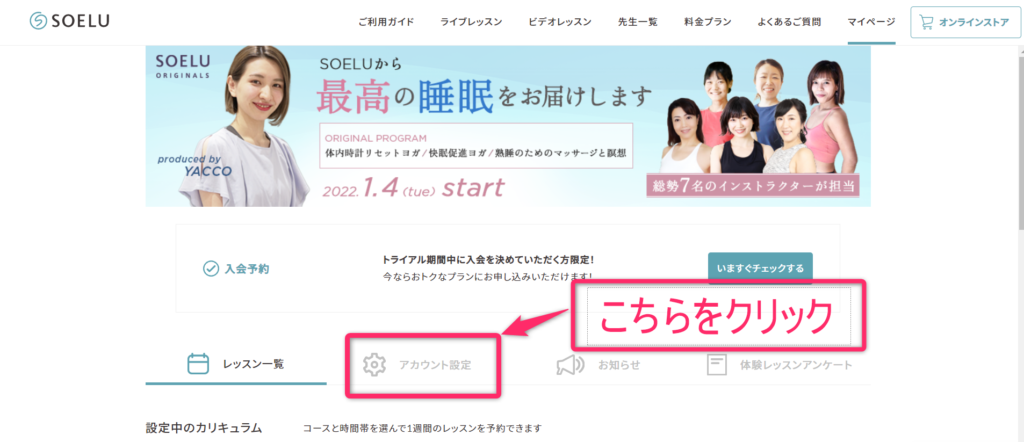
⑤ アカウント設定画面がでます。 下へスクロールして「解約」をクリックします。
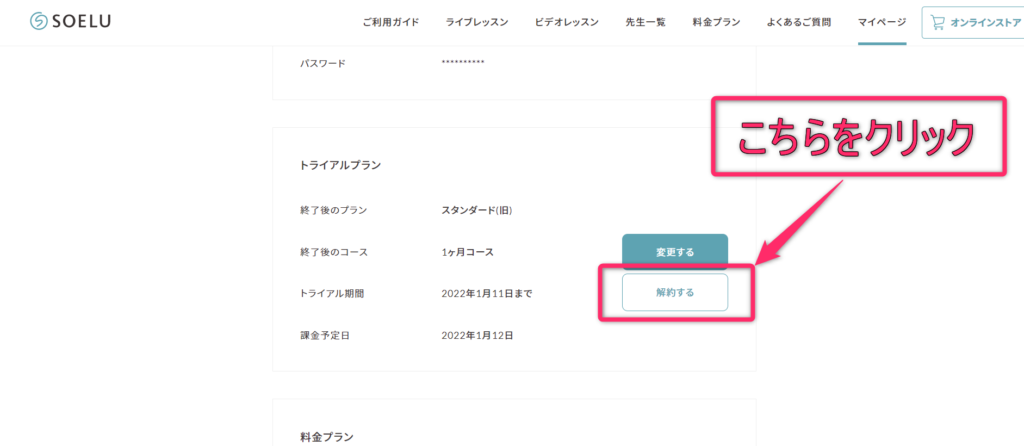
これで「解約」の基本的な手続きは完了となります。
「退会手続き」の方法
スマートフォンの場合
① SOELU(ソエル)公式ホームページへアクセスします。 [https://www.soelu.com ] ※ 他のURLでも構いません。ログインできればOKです。
② 画面右上の「LOGIN」をクリックします。
③ 「メールアドレス」・「パスワード」を入力して「ログイン」をクリックします。
④ 画面にある「アカウント設定」をクリックします。
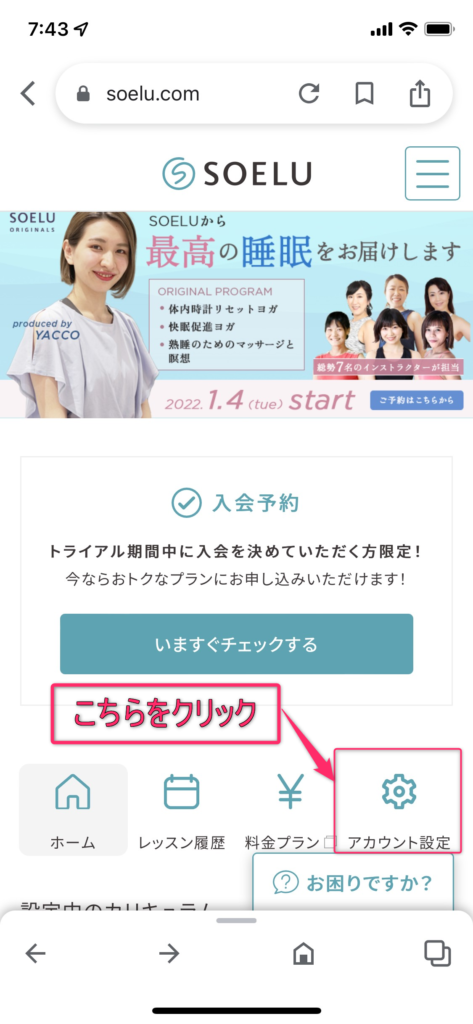
⑤ アカウント設定画面の下方にある「無料会員から退会する」をクリックします。

⑥ 画面の「無料会員から退会する」をクリックします。
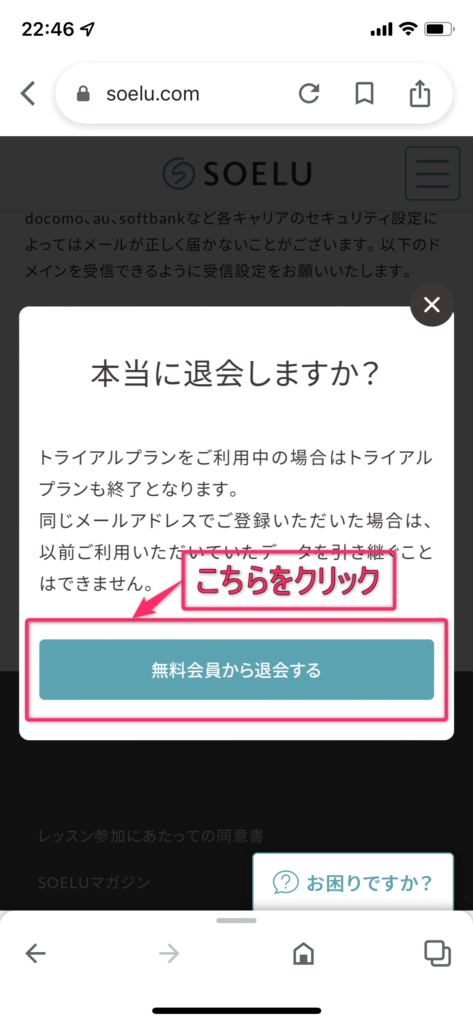
これで基本的な解約手続きは完了となります。
※ 完了すると「ログイン」できなくなります。
パソコンの場合
① SOELU(ソエル)公式ホームページへアクセスします。 [https://www.soelu.com ] ※ 他のURLでも構いません。ログインできればOKです。
② 画面右上の「LOGIN」をクリックします。
③ ログイン画面が出たら、「メールアドレス」・「パスワード」を入力してログインします。
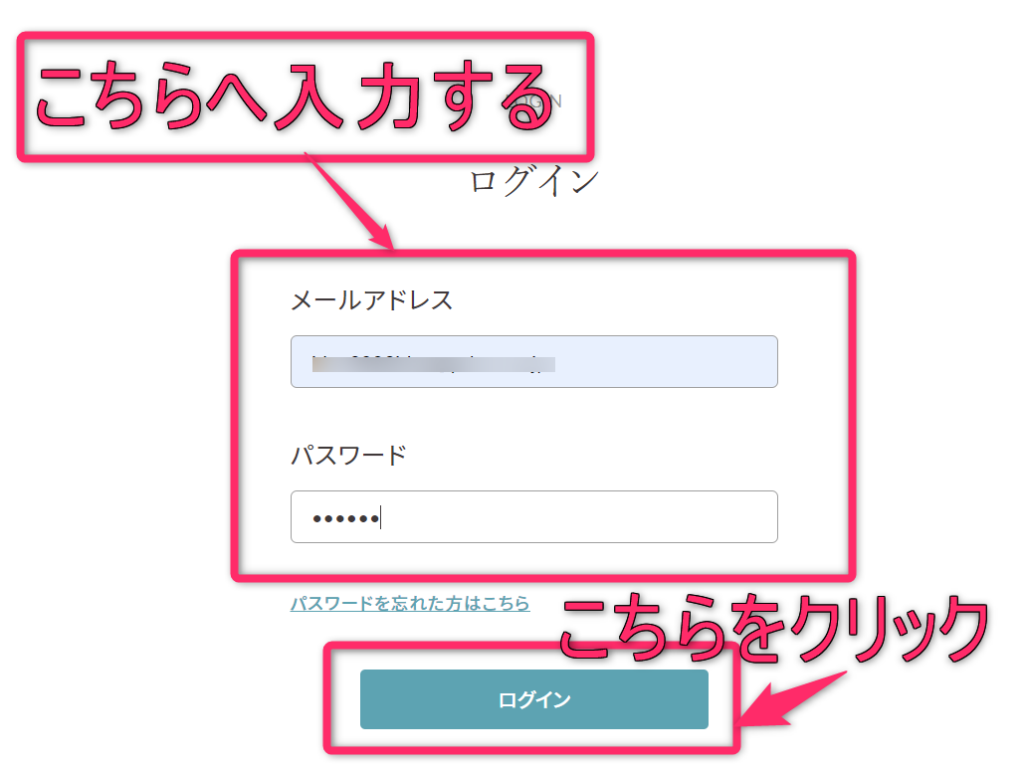
④ マイページの「アカウント設定」をクリックします。
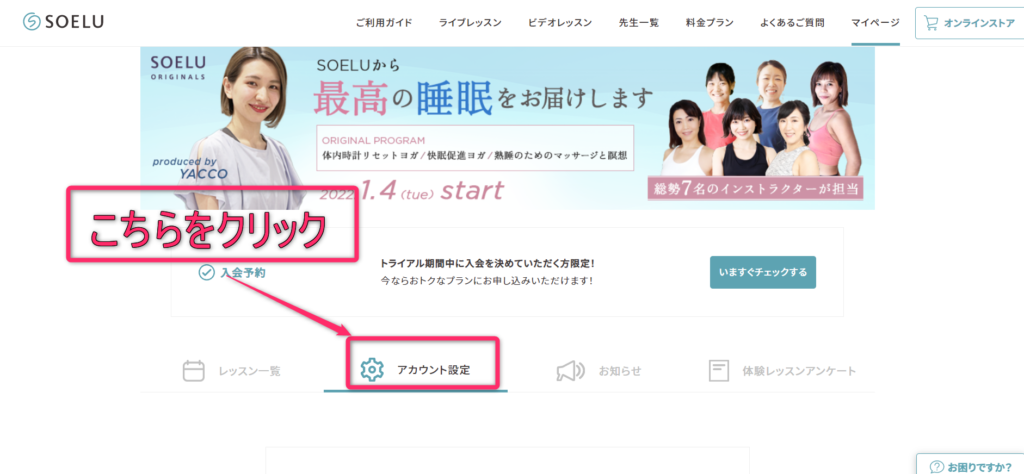
⑤ 基本情報から編集へと進みます。
⑥ 退会ページで「退会する」をクリックします。
これで「退会」の基本的な手続きは完了となります。
※ 完了すると「ログイン」できなくなります。
まとめ
「解約」と「退会」は手続きはとても難しいのではないか? 不安に思うかも知れませんが、やってみると意外に簡単です。
「簡単に辞める手続きができる」のはとても良心的会社だと思います。
オンラインなので自分により良い環境でヨガを楽しめます。
自分に問いかけて、もし興味が少しでもあるのならこの機会に是非チャレンジしてみませんか!
今回はこれで以上となります。では・・・